喜欢的图纸用了另一品牌的豆子,可以先换成自己的品牌色盘,再把缺少的色号替换成手里已有的颜色。每次调整后都看看眼睛、轮廓等关键部位,再决定是否采用。
从喜欢的图纸开始
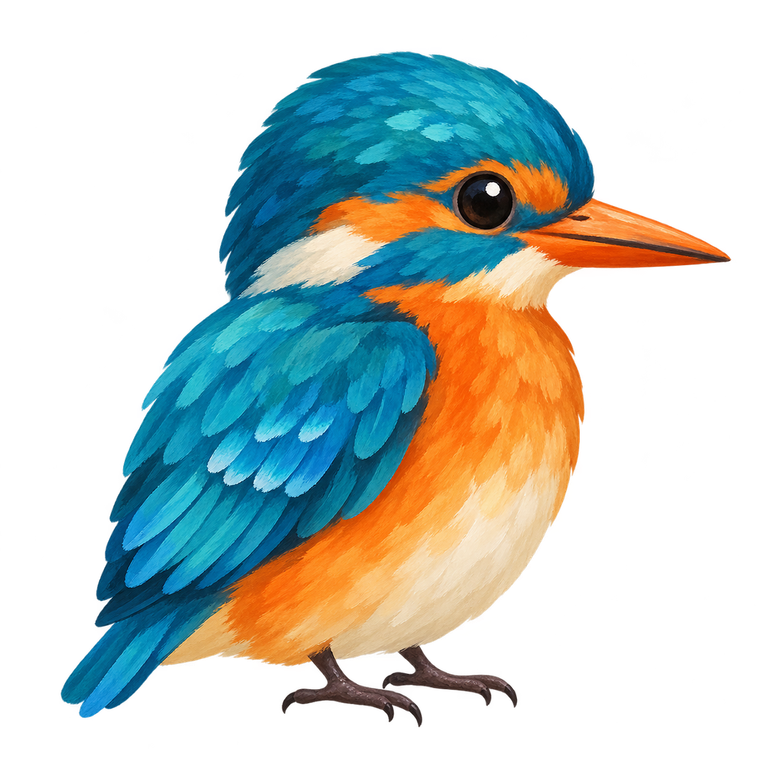
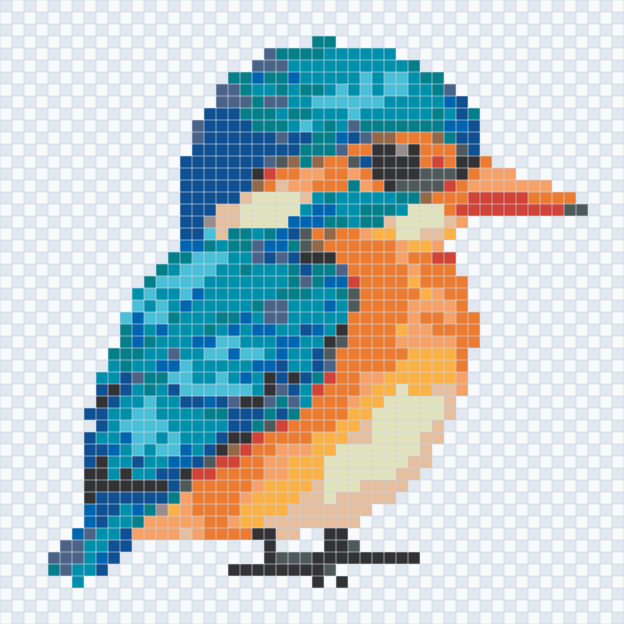
可以从自己的本地图纸开始,也可以在图库里找喜欢的作品。本页沿用减色教程的原创小鸟:52 × 52 格、1,119 颗、16 个 Perler 色号。换色盘保留网格位置与空位,但近似色可能合并,细节的辨识度也会随之变化。
先试试换品牌与指定换色
在下方切换品牌,看图纸和材料清单一起变化。每次切换品牌都从 Perler 原版重新计算。选择一个已用色号,可以高亮所有对应格子,再从当前色盘选替代色,整图应用。重置可回到初始状态。这是本地演示,不会保存或覆盖你的编辑草稿。 本例换到 Hama 为 14 色,换到 MARD 为 15 色,均为 1,119 颗。合并与近似匹配数描述换品牌这一步;随后指定换色会继续更新当前色数与清单。
材料清单
把图库作品变成自己的版本
打开图库作品,选择编辑副本。进入工作台后打开更换色盘,选自己的品牌,对比改动前后,并查看合并色数与近似匹配数量。满意后应用,也可以取消。编辑副本保留公开原作;保存或发布自己的版本仍按账号流程完成,打开副本不会自动发布。如果已有本地草稿,先读清楚替换提示再继续。
去图库选择图纸 →缺一个色号,可以整色替换
换品牌后,拿材料清单与手头实际色号核对。对缺少的已用色选择替换,再选自己有的目标颜色。整张图中该色号的所有豆子都会改色,包括互不相连的眼睛、边框等区域。替换前先检查所有高亮位置,应用后仍可撤销。这能帮助你主动用已有颜色替代,但工具不会登记库存,也不会自动只用你拥有的豆子配色。
检查细节,再按清单备料
先看整体,再放大关键细节。两档近似色可能映射到同一目标色,让眼睛边缘或阴影变得不明显,即使格子位置完全没动。白色仍是豆子,空位仍为空位。全部替换完成后,导出前核对新品牌、色号和数量。匹配依据是数字色盘,实体批次、光线和特殊材质仍可能不同;换色盘也不能证明豆子尺寸或豆板兼容,需要另行核对实际材料。