减少色号,不一定减少豆子。 先想清楚你嫌麻烦的是哪一件事:要准备的颜色太多,还是图纸里零零散散的单格太多、不好跟着拼?这两个问题,需要分开处理。
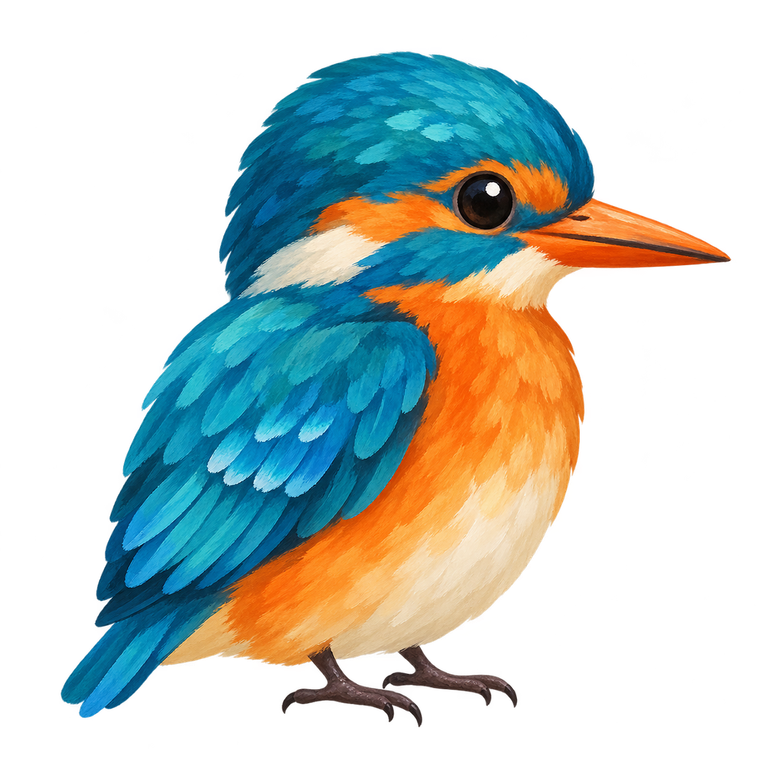
这次用一张原创 AI 生成的小鸟图片做对照:透明背景、52 × 52 格、Perler 色盘和其他设置保持一致,只把颜色上限分别设为 8、16、24。然后再从 24 色原版出发,分别试两种简化操作。下面的图纸和数量都来自 ImageToBeads 实际转换,配图是数字图纸,不是实拼成品。
先分清:色号太多,还是碎格太多
如果材料清单列出的颜色太多,可以先在创建图纸时降低颜色上限。它限制的是最多能用几种颜色,实际结果可能更少。色盘是可选颜色的集合,实际色数则是这张图纸真正用到的种类;不熟悉这几个概念,可以先看色盘与色号的小解释。
如果色号不多,但画面里有很多零散小格,就要先看这些格子在画什么。一格深色可能是杂点,也可能是眼睛;一格浅色可能是多余的过渡,也可能是高光。只看用量,判断不了它该不该留。
动手前,先指出几个必须保留的位置。这只小鸟可以看深色眼睛、橙色鸟喙和胸口,以及蓝色翅膀与浅色肚子的分界。让主体占满画面、选择合适的图纸格数,往往比后期反复减色更值得先做。
同图对照:8 色、16 色、24 色
三版都需要 1,119 颗豆子,都有 1,585 个空位,只改变颜色上限。点击图片可以查看大图。方格是图纸的显示样式,不代表真实豆子或熨烫后的外观。
8 色
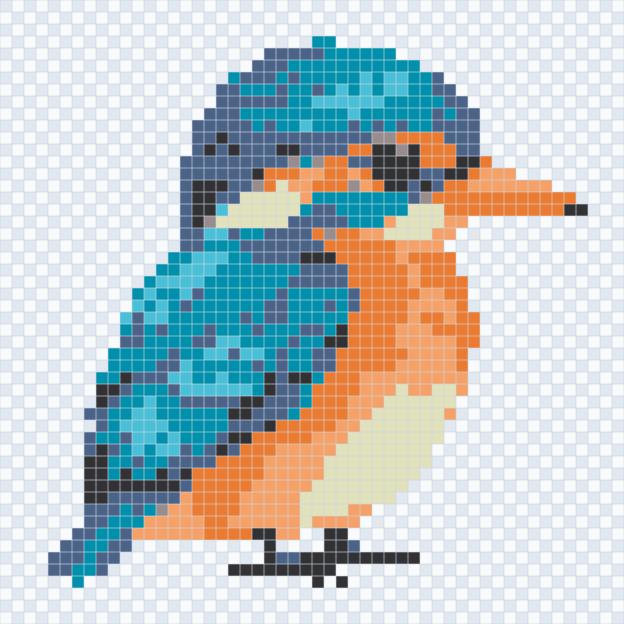
实际 8 色 · 1,119 颗。主要靠大色块表达形象。
16 色
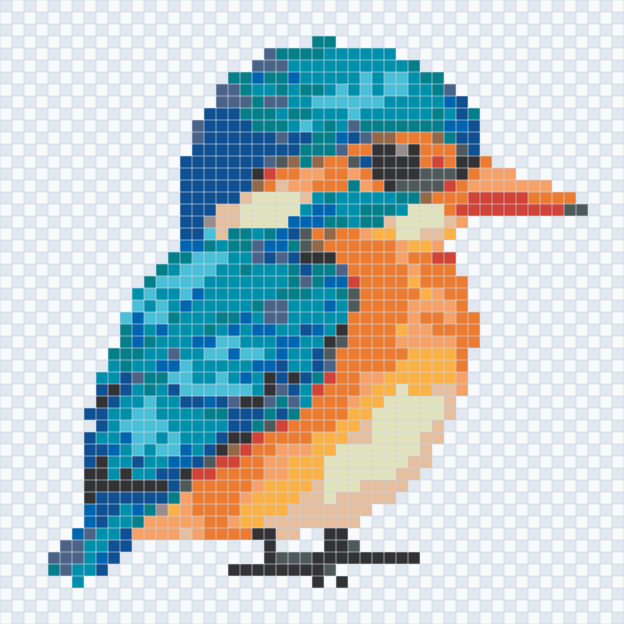
实际 16 色 · 1,119 颗。层次更多,需要区分和准备的颜色也更多。
24 色
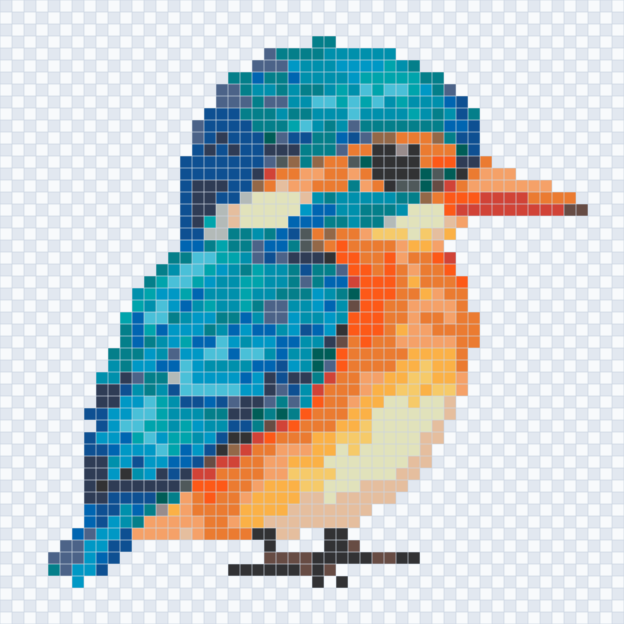
实际 24 色 · 1,119 颗。增加的颜色带来更多细碎变化。
想要更简洁的图纸,可以先看 8 色版:蓝橙相间的小鸟形象仍然可辨。16 色多了一些明暗层次,24 色又增加了更细的色彩变化。这是针对这张图的取舍,不是推荐所有图片都用某一档。重点比较脸部、翅膀与肚子的分界,不要只凭数字更大就认定细节保留得更好。
调整颜色上限会重新转换,并不是从上一版里直接删掉几个最少用的色号,也不会固定保留某一组颜色。已经手工编辑过的图纸,重新生成时更要先看候选结果,再决定是否确认。
你可以下载这张透明背景小鸟源图,在图纸工具里将宽度设为 52、色盘选为 Perler,在图纸预览中比较不同颜色上限,再创建草稿。
只用一两颗的色号,能不能合并
在工作台打开简化 → 合并少量用色。它会查找整张图中只用了 1–2 颗的色号,替换成图纸里用量更多的近似色。它不是就近寻找旁边那颗豆子的颜色,也不知道这个少用色是不是关键细节。
本例 24 色版中,色号 80-15260 一共用了两颗。合并后,这两格改色,整张图由 24 色降到 23 色。其中一格在眼睛附近,另一格在翅膀下部;1,119 个用豆位置全部保留。下方头部放大图包含脸上被改色的那一格。
变化虽小,但如果原本只为这两颗准备一种颜色,这样合并也有意义。它不是把 24 色快速压到 8 色的办法。没有符合用量条件的颜色,或者没有可替换的常用色时,工具提示没有改动也很正常。
孤立单格不一定是杂点
合并孤立单格处理的是另一件事:某一格的上下左右都没有同色格子。只要旁边存在符合条件的色块,它就可能改成相邻色。即使某个色号在全图用了很多颗,其中仍可能有不少孤立单格。
我们重新取未经简化的 24 色原版执行这项操作,没有接着上一项结果继续处理。结果改了 215 格,但同样只减少了 1 个色号。两种操作最后都是 23 色,画面变化量却差很多。
原版
整张图使用 24 色。
合并少量用色
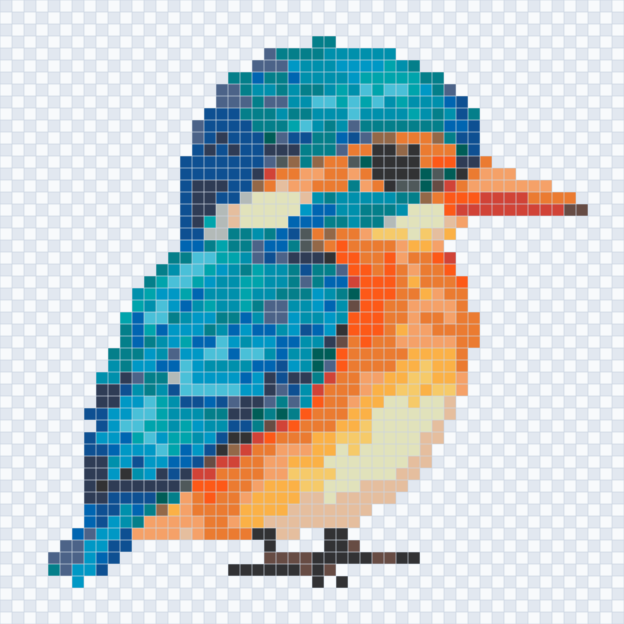
整张图 23 色,共改色 2 格。
合并孤立单格
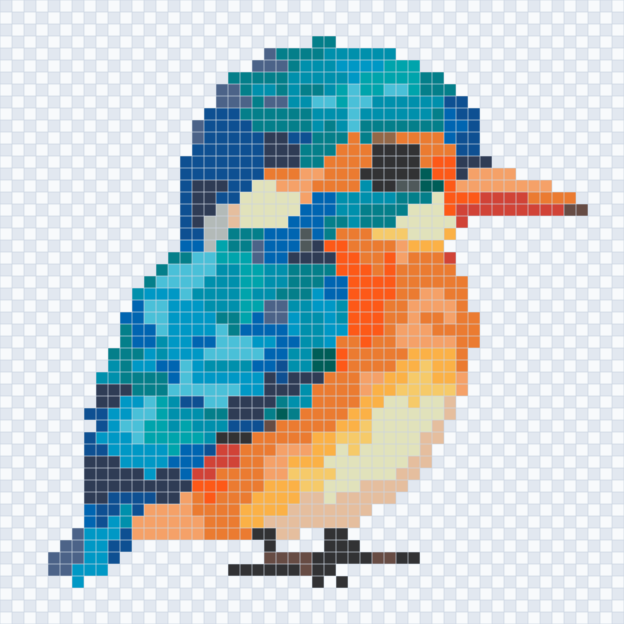
整张图 23 色,共改色 215 格。
仔细看眼睛边缘、脸颊和鸟喙根部。合并小格能让一些区域更连贯,也会改变表达脸部的形状。两种工具都不会识别眼睛、保护高光;看起来更整齐,不一定更接近你想保留的样子。如果只有几格碍眼,可以取消批量预览,改为逐格修整。
先比较,再应用,最后核对清单
一次先试一种操作,在改动前与改动后之间切换。放大看关键部位,再缩小看整体形象。此时只是预览,还没有修改已保存的图纸。不满意就选取消预览,确定更喜欢新结果再选应用改动。应用后仍可以撤销。
这两种简化都只改色,不会删除已有豆子、填充空位,也不会减少总颗数。不要因为某个颜色用得少就直接清除它:白色也是需要放豆子的颜色,空位才是不放豆子。读图教程里有这一区别和材料清单的解释。
应用改动后,导出前再核对更新后的色号与数量。本例的实际统计如下:
| 版本 | 实际色数 | 用豆数量 | 相比 24 色原版改色 |
|---|---|---|---|
| 原始 24 色转换结果 | 24 | 1,119 颗 | — |
| 合并少量用色 | 23 | 1,119 颗 | 2 格 |
| 合并孤立单格 | 23 | 1,119 颗 | 215 格 |
留下有用的颜色,就可以停了
一个色号即使只用一颗,只要它让重要特征更清楚,就有保留的理由。合并后你更喜欢画面,备料也更方便,才值得采用。转换后不一定非要再用一遍简化工具。
如果图纸仍然杂乱,回到照片转图纸教程,检查裁切、背景和格数。减色不能解决所有源图问题。这些对照只说明数字图纸发生了什么变化,不能据此推断实体色差、熨烫效果或成品牢固度。
换品牌与替换缺少的颜色,试试交互演示。