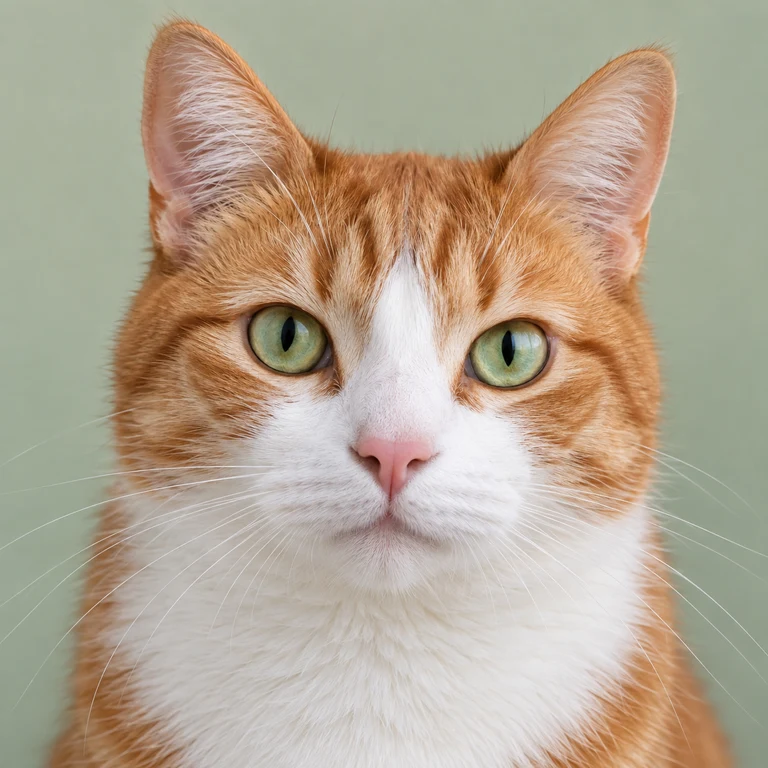
拼豆图纸该做多大? 先找出能看清关键特征的最小格数,再看看它需要多少颗豆子、手头的豆板能否承接。格数增加,细节有了空间,制作量也可能随之增加。没有一档尺寸适合所有图片和豆板。
下面把同一张猫咪图片转成 29、52、80 格三版。源图沿用照片转拼豆图纸教程中的原创 AI 生成猫咪;三版采用相同的去背景处理、Perler 色盘、16 色上限和转换设置。配图是实际转换的数字图纸,不是实物成品。
如果还分不清几个尺寸概念,可以先看豆子直径、豆板针距与图纸格数的小解释。
先想清楚,哪些细节一定要留下
调格数之前,先指出两三个认出主体的关键位置。这只猫可以看两只眼睛是否分开、粉色鼻子是否可辨、耳朵轮廓是否完整。小图可能仍能看出橘白猫的外形,但五官挤在一起。做简单图标时,这也许够用;如果想突出表情,就值得试更大的网格。
还要让主体占据足够多的画面。若大半格子都在描绘不需要的背景,单纯加宽图纸也会给背景分配更多位置。本例三版使用同样的近景构图和背景清理。清理过程会擦掉少许细胡须,所以增大格数也无法找回已经从输入图里删去的部分。
同图对照:29、52、80 格
点击图片可以查看数字图纸大图。三版均用带格线的方格样式;源图、色盘、颜色上限和背景处理完全相同,只改变工具里的图纸宽度。因为源图是正方形,输出也是方形;换一张长方形图片,高度会随比例变化。
29 × 29 格
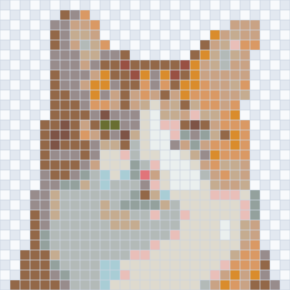
552 颗 · 16 色。整体像一只猫,五官比较拥挤。
52 × 52 格
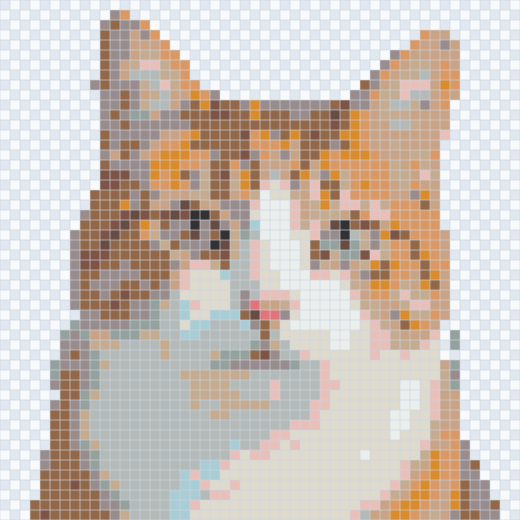
1,752 颗 · 16 色。眼睛与鼻子更容易分开看。
80 × 80 格
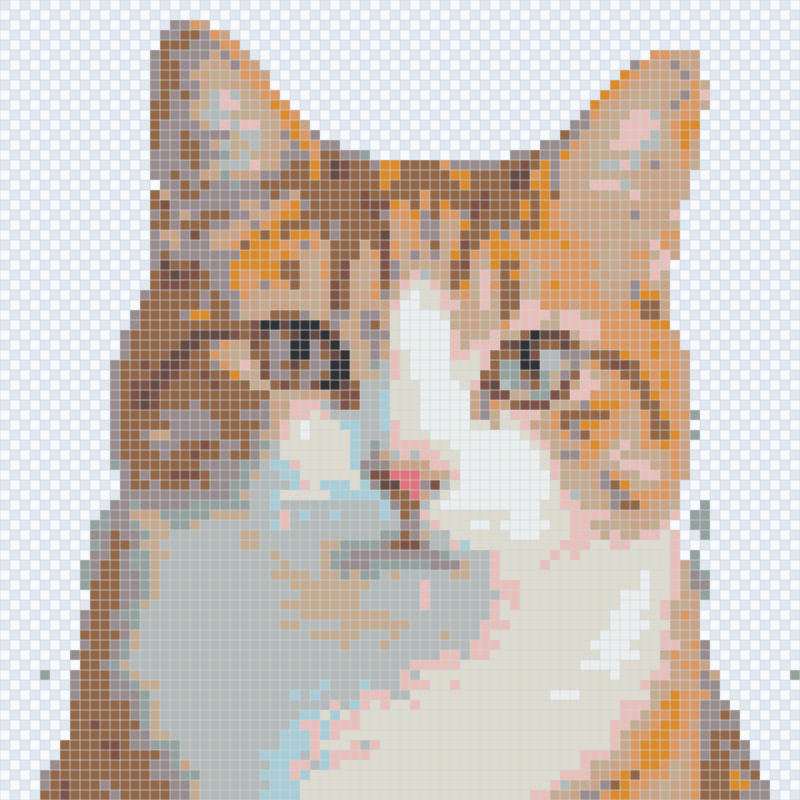
4,124 颗 · 16 色。毛色层次更多,要跟着拼的格子也更多。
就这个案例而言,52 格值得先仔细看:主要五官比 29 格更清楚,又比 80 格少 2,372 颗豆子。这只是针对这张图片的编辑判断,并非所有宠物图都应选 52 格。放大比较,看看新增格子是否真的留下了你在意的细节。80 格多了毛色小色块,但不能因此承诺实体颜色或成品效果更好。
格子总数不等于用豆数量
图纸宽度指数字网格横向有多少列,不是原图像素、成品的厘米数,也不是要买的豆子数。棋盘格空位属于网格,却不用放豆子;白色格子要放豆子,仍计入数量。以下数字直接来自这三份实际转换结果:
| 图纸网格 | 总格位 | 要放的豆子 | 空位 | 实际色数 |
|---|---|---|---|---|
| 29 × 29 | 841 | 552 | 289 | 16 |
| 52 × 52 | 2,704 | 1,752 | 952 | 16 |
| 80 × 80 | 6,400 | 4,124 | 2,276 | 16 |
格数增加不一定让色号种类增加:这三版都在相同的 16 色上限下使用了 16 种 Perler 颜色。但本例的非空格明显增多,备料清单也会变化。转换后应查看实际颗数;只有整张网格都填满时,格数相乘才等于用豆量。
定尺寸前,核对自己的豆板
数一数手里的豆板横向、纵向各有多少个可用针位,并确认它适配的豆子系列。拿这两个数与完整图纸的宽、高比较,不要只看有颜色的主体。图纸超出可用范围时,可以考虑兼容的拼接豆板、缩小图纸,或重新裁切主体。工具里的 29 格快捷值只是起点,不是通用豆板规格。
Perler 的 Boxer 项目使用四块该品牌的大方板完成较大图案;Perler 也有可拼接的透明方板。这说明一张图纸可以分到多块板上,不代表你手里的豆板有相同针数、针距或拼接方式。实际安排仍要以自己的型号为准。
实物大小还取决于针位间距和所用豆子。PNG 的像素宽度无法换算成成品厘米数;即使针数看起来放得下,把打印图纸垫在透明板下面之前也要校准纸面比例。
纸质图纸先试印,再拼板
工具可导出 PDF · Beta,按豆板或纸张分块。总览页只帮助认方向,不是 1:1 实物尺寸。设置时请填写自己豆板的横纵针数和针距,不要把初始值当作已验证的型号。
先以 100%/实际尺寸打印测试页,关闭「适应页面」。用实体尺量横、竖两条 100 mm 线;有偏差就输入实测值、重新试印,再拿透明豆板核对测试格的针位。详细步骤见读图教程的 PDF 校准部分。PDF 软件尚未对所有打印机和豆板做过实物适配验证,屏幕预览也无法证明纸张一定对得齐。
用三个问题确定这次的格数
先从较小的格数试起,看关键细节是否清楚;只有新增格子解决了看得见的问题,才继续放大。最后问自己:要保留的特征分得开吗?材料清单里的颗数准备得了吗?完整网格能放进计划使用的豆板或分页布局吗? 如果加宽之后主体仍然模糊,试着裁近一点或换更清晰的图片,比无止境增加格数更有帮助。
打开图纸制作工具,可以在确认创建草稿前,先用图纸预览比较不同宽度。已经有图纸、想弄懂色号和空位的话,接着看拼豆图纸怎么看。