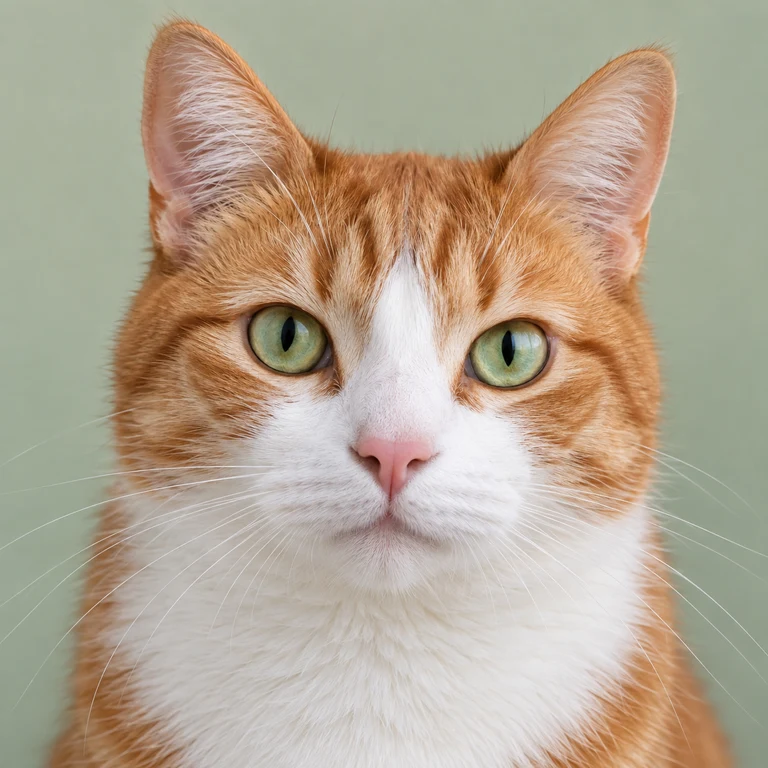
一张照片里有很多细节,缩成几十格的拼豆图纸后,不可能全部留下。做图纸时真正需要取舍的是:脸型能不能认出来,两只眼睛有没有挤在一起,最重要的轮廓还在不在。
这篇教程会带你把图片转成带色号清单和豆子用量的数字图纸,不需要注册账号。你可以用自己的照片,也可以先下载这张猫咪示例图,保存到设备后跟着操作。
先说明配图的含义:猫咪源图由 AI 生成,文中的网格图来自 ImageToBeads 的实际转换结果。它们都是数字示例,没有制作或测试过拼豆实物,不能用来判断实体豆子的颜色或熨烫后的效果。
先看看,你更习惯哪种图纸?
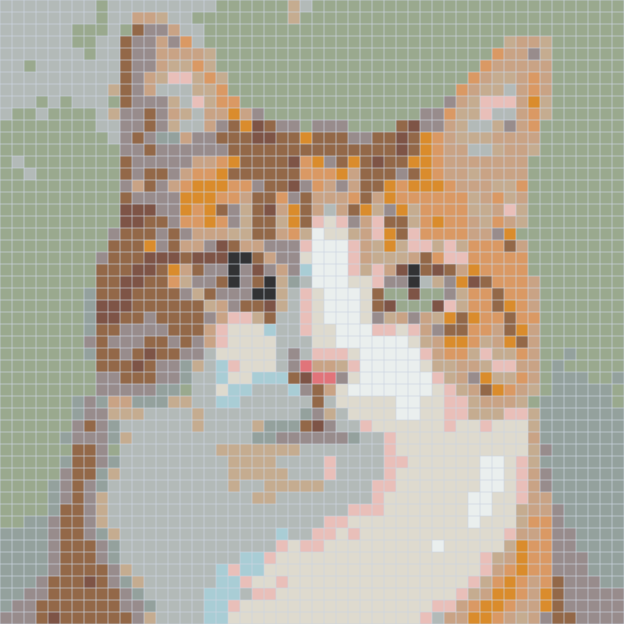
下面三张是同一份图纸:清理背景后,52 × 52 格、16 个 Perler 色号,共 1,752 颗豆子。区别只有显示样式,格子位置、色号和用量完全相同,可以按自己的读图习惯选择。
方格
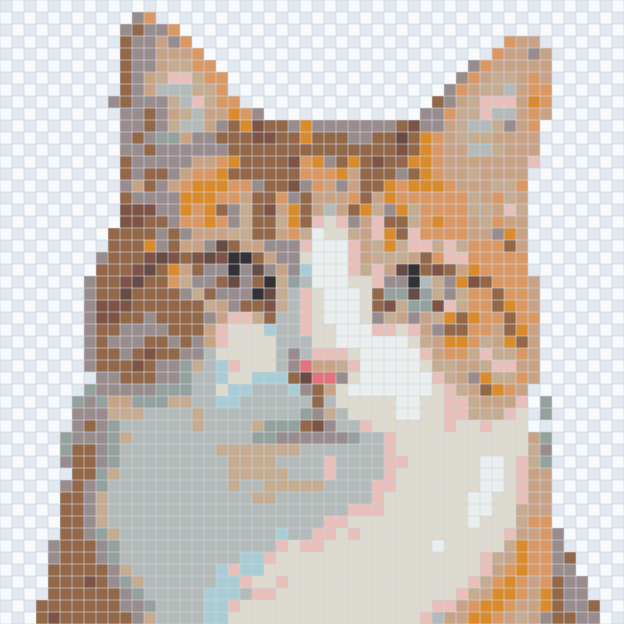
色块连在一起,方便看整体轮廓和颜色分布。
圆点
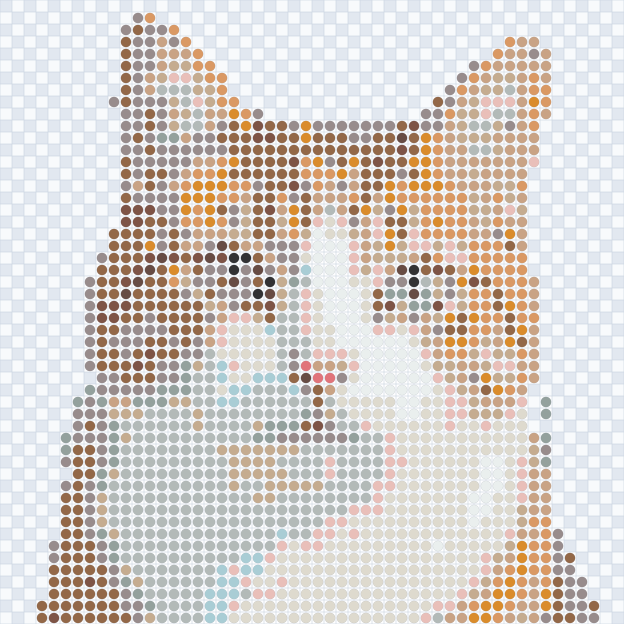
每颗豆子的位置分开显示,更容易逐颗辨认。
圆豆
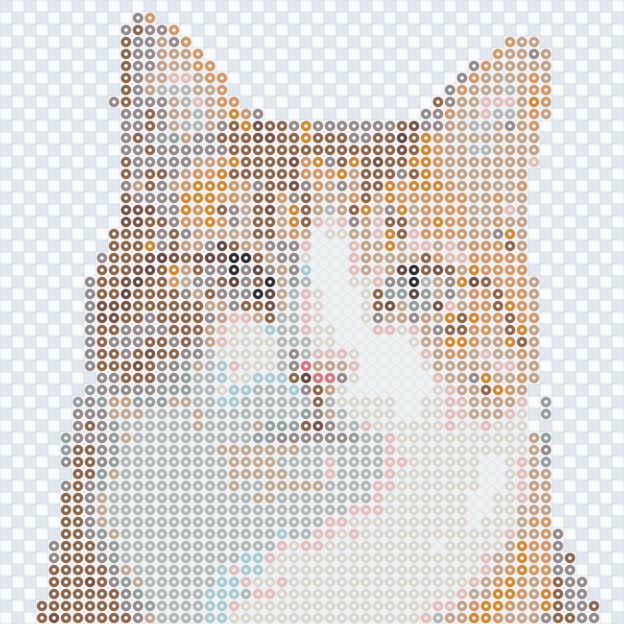
圆心带孔洞,外观更接近一颗颗豆子的示意图。
Perler 官方的 Pelicans 图纸使用圆点。方格是本站的默认显示,并不代表 Perler 要求统一使用方格。创建图纸后,可以在显示 → 图纸显示样式中切换;下载前也可以在导出 → 图纸显示样式里选择。导出的文件都是 PNG,这里比较的是三种外观,不是三种文件格式。格内能显示短色号时,会优先显示文字并隐藏圆豆中心孔。
先选一张主体清楚的图片
第一次尝试,建议选主体突出、背景简单的图片。把图片缩小后,仍能看出是什么,就比较方便观察转换时丢了哪些细节。比如猫咪的大头照,通常比“远处草地上的一只猫”更适合作为练习起点。
细毛、很小的文字和柔和的阴影,转成网格后可能消失,也可能变成零碎色块。原图像素再高,也无法绕过这个限制:最终图纸只有那么多格子。
打开拼豆图纸工具,点击选择图片。可以先从常见的 JPEG 或 PNG 开始。转换在当前浏览器中进行,不需要把原图上传到服务器。
裁近一些,让主体占更多格子
在创建窗口中点击调整图片,选择需要保留的范围。如果主体只占画面的一小块,可以把裁切框收紧一些;同时注意别切掉耳朵等重要部位。调整后切回图纸预览,看看变化是否合适。
裁切只能去掉画面边缘,裁切框内的背景仍然会保留。如果希望主体周围不放豆子,需要使用图片处理工具去掉相应区域,再检查轮廓有没有被误删。这张猫咪图清理掉浅绿色背景后,注意力会更集中在脸部。
白色不等于空位。白色背景依然可能对应白色豆子,计入用量;空位才表示这一格不放豆子。
在调整与去背景 → 编辑背景 → 点选区域中,这张图可以先把颜色容差设为 8,依次点左上背景、右下背景和左下背景。本例点击位置约为:从左往右 5% / 从上往下 5%、98% / 90%、2% / 90%。每块区域都确认容差为 8;滑杆只修改最近一次点选。
右侧脸颊旁还会留下一些背景碎点,可以用擦除画笔沿最右侧清理。本例画笔大小调到最大(半径为这张正方形图片宽度的 7.5%),从约 96.5% / 63% 划到 96.5% / 77%;这一步也会删去该处细小的胡须末端。回到图纸预览前,检查耳朵、脸颊和白色胸毛。我们试到容差 12 时,白色胸毛也被误删了一部分,因此容差并非越高越好。误删时先撤销,或用恢复画笔补回主体。
图纸做多大?先看格数和细节
先设置一个图纸宽度,再检查预览。高度会根据所选图片区域的比例调整。这里的宽度指横向有多少格,不是导出 PNG 的像素宽度。
用这张正方形猫咪图做个对比:宽度分别设为 29 格和 52 格,均选择 Perler 色盘、最多 16 色。两张都使用上面的去背景处理,空位不计入豆子用量。
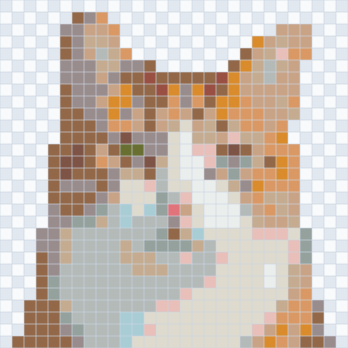
52 格的图纸给眼睛和鼻子留出了更多空间,但豆子总数也超过了 29 格版本的三倍。即便如此,猫咪的细胡须和毛发也没有完整保留下来。选尺寸时,先看自己在意的特征,而不是一味选最大值。
工具里的 29、52、104 是方便尝试的宽度快捷值,不是所有品牌通用的豆板规格。准备动手拼之前,仍需核对自己使用的豆子系列和豆板;本教程没有验证它们能否与某款实体豆板直接对应。
选对色盘,再试着减少颜色
选择与你打算使用的豆子相对应的拼豆色盘。本文用的是 Perler;如果你用其他品牌,应选择对应色盘。不同色盘提供的颜色参考不同,换色盘后,图纸的外观也可能变化。本文的对比数据只适用于这里使用的 Perler 色盘。
最大颜色数是上限,不代表一定会用满。可以把数值调低一些,再检查重要部位。下面两张都是 52 × 52 格,只把颜色上限从 16 色改成了 8 色。
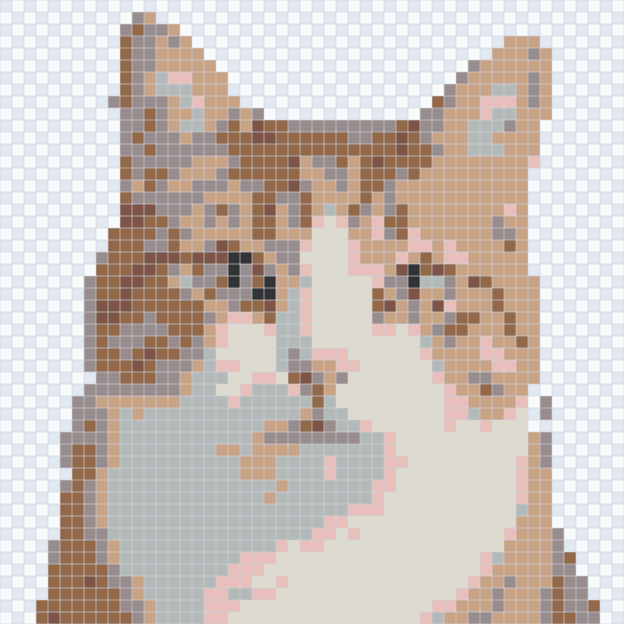
颜色少了,需要区分的色号也会减少,但你想保留的层次可能一起被合并。决定之前,放大看看眼睛、鼻子和轮廓。屏幕颜色只是近似参考,不能把预览当成实体豆子的实拍色卡。
第一次比较时,可以先关闭抖动。抖动会用交错的颜色表现渐变,同时也会增加分散的色点,需要根据结果取舍,并不是开启后就一定更好。
- 源图:可下载的 768 × 768 猫咪图片,保留完整正方形画幅,按前文三次点选加一次擦除清理背景。
- 图纸:52 × 52 格,Perler 色盘,最多 16 色,关闭抖动。
- 结果:实际使用 16 色,共 1,752 颗豆子,另有 952 个空位。
- 除上述背景清理外,未做颜色调整、图纸简化或手工改格。
生成后,先检查再修图
初步调整好预览后,点击创建图纸,进入编辑工作台并保存当前草稿。ImageToBeads 在当前浏览器中只保留一份草稿;如果已有旧图纸,确认新图会替换它。需要保留的旧版本,先导出再继续。
先看整体,再放大检查几个具体问题:
- 两只眼睛还分得开吗?嘴巴或鼻子能不能看清?
- 一颗单独的深色豆,是杂点,还是眼睛等重要细节?
- 背景颜色有没有混进主体轮廓?
- 是否有只用了一两颗、值得单独检查的色号?
可以用画笔或橡皮修改单个格子。简化工具提供合并少量用色和孤立单格的预览,但不要看到小色块就全部清掉:一格高光也可能很重要。确认变化合适后再应用,改错了可以撤销。
如果整张脸都显得挤,可以通过重新生成返回原图和转换设置。这一步基于源图片重新计算,不是把手工修过的网格放大。确认前先看新预览,重新生成可能替换已有的手工修改。
导出带色号和用量的 PNG
打开导出,检查预览后点击下载 PNG。图片中会包含完整图纸、颜色色块和每色用量;本次导出还可以选择是否显示网格线和色号。
开启显示色号后,材料清单会列出色盘中的官方色号。能放进格子的官方短码才会显示在格内;Perler 这类较长的色号会放在清单中。格子里没有文字,并不代表它是空位。
下载后打开文件,确认网格和清单看得清,并保存到方便找到的位置。本地自动保存适合下次继续编辑,但清理浏览器、使用无痕模式或存储空间不足,都可能让草稿丢失。
导出的 PNG 是数字参考图。它在屏幕上或打印出来有多大,并不代表能与豆板一比一对应,颜色也不保证与实体一致。
图纸做好后,可以接着看拼豆图纸怎么看:分清白色豆子与空位,核对材料清单,再按颜色跟着拼。
效果不理想,可以从哪里调整?
五官糊在一起
先试着裁近一点,或增加图纸宽度,再比较结果。如果仍然不清楚,可以换一张主体更清晰、形状更明确的图片。一个特征已经被挤进太少的格子时,单纯增加色数无法把细节找回来。
零碎色块太多
降低颜色上限,看看重要细节有没有受到影响;也可以在编辑器中预览简化操作。有意保留的小细节不必一起清掉,不需要接受每一处建议变化。
背景占了太多豆子
裁掉不需要的部分,或用图片处理工具移除背景区域,再检查主体边缘。把背景变成白色,并不会让它成为空位。
图纸颜色和照片差很多
每套色盘只有固定的颜色参考,一部分原图颜色需要用近似色替代。先检查是否选对色盘,再比较不同颜色上限。格数更多、色数更多,都不保证能还原原图或实体豆子的颜色。
想保留两个版本
替换图片或重新生成前,先下载当前版本的 PNG。浏览器保存的是一份当前草稿,不是多图纸项目库。PNG 能保留导出时的画面,但不是编辑历史的备份。
示例说明:本文使用 ImageToBeads 的实际转换代码与 Perler 色盘快照 beadcolors-f97ff428,示例数据核验于 2026 年 9 月 20 日。猫咪源图专为教程生成,网格配图根据实际转换数据绘制;未制作或测试拼豆实物。本地处理和可选分享的说明见隐私说明。